In questa sezione della finestra principale
è divisa in tre pagine, una per ogni tipo di utente gestito da Softvision Explorer : utenti registrati, utenti che accedono tramite biglietti prepagati ed utenti "Naviga e Paga".
Vediamo nel dettaglio le diverse pagine :
Utenti Registrati
In questa pagina vengono mostrati tutti gli utenti registrati presenti in archivio unitamente al loro saldo ed alla loro modalità di navigazione (prepagata, post-pagata, a tempo etc). I valori contenuti nella colonna del Saldo verranno visualizzati in rosso se il cliente ha un saldo negativo. Ciò accade normalmente per i clienti che navigano in modalità Post-Pagata.
Alla sinistra di ogni utente è presente una piccola area di notifica (colonna "Info") all'interno della quale possono essere mostrati dei simboli che evidenziano alcuni dati cruciali della scheda utente.
I simboli mostrati sono :
D : segnala che per l'utente non sono ancora state acquisite le immagini dei documenti.
N : la scheda dell'utente contiene delle note.
X : indica che l'utente è disabilitato.
Se ci si sofferma con il mouse sopra a questi simboli, comparirà un piccolo fumetto con ulteriori informazioni sulla segnalazione.
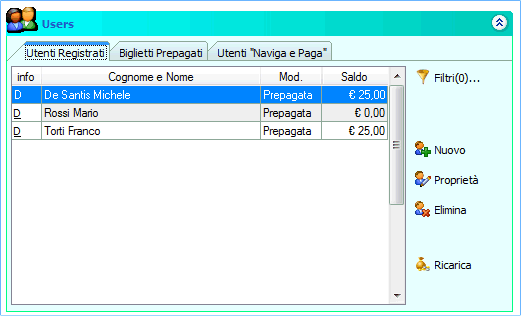
Per inserire in archivio un nuovo cliente, è sufficiente cliccare sulla voce "Nuovo" mentre, per modificare i dati dell'utente, sarà necessario cliccare sul bottone "Proprietà". In entrambi i casi verrà mostrata la scheda del cliente che permetterà di inserire o di modificare tutti i dati dell'utente.
Utilizzando il bottone "Filtri..."
è possibile specificare le caratteristiche degli utenti da visualizzare al fine
di poter localizzare rapidamente un determinato utente.
Infine utilizzando il bottone
"Ricarica" ("Saldo" per le sessioni post-pagate ed "Abbonamento" per le modalità
ad abbonamento) sarà possibile accedere ad una finestra che permetterà di
effettuare, a seconda della modalità di
navigazione usata dal cliente, le operazioni di ricarica di un conto, saldo
di una sessione o gestione di un abbonamento.
Nel caso della modalità di navigazione ad Abbonamento (a tempo, a Traffico o
Flat) sarà possibile, rispettivamente, attivare un nuovo abbonamento, rinnovare
l'abbonamento corrente o modificare i dati di quello attuale (tempo o traffico
rimasto e data di scadenza)
Biglietti Prepagati
Nella pagina "Biglietti Prepagati" vengono visualizzati i biglietti generati con la funzione Generazione Biglietti Prepagati. Per ogni biglietto viene visualizzato il suo codice formato da 8 cifre, la modalità di navigazione, il saldo, lo stato (venduto o meno) e l'eventuale data di scadenza.
Alla destra di questo elenco si trovano dei bottoni utilizzabili per generare nuovi biglietti, impostarne lo stato, eliminare un singolo biglietto o tutti quelli scaduti e per effettuare la ricarica di un determinato biglietto.
Utenti "Naviga e paga"
Gli utenti "Naviga e Paga" si rilevano utili per far navigare un cliente in modalità post-pagata senza doverlo preventivamente registrare. E' sufficiente cliccare sul bottone "Nuovo" per aprire una finestra nella quale è possibile indicare la postazione da avviare, il nome dell'utente il piano tariffario ed il gruppo da utilizzare. Dopo aver cliccato sul bottone "Avvia", la postazione selezionata verrà avviata automaticamente e l'utente potrà usarla per navigare. Il nome dell'utente inserito, verrà mostrato nell'elenco mostrato in questa pagina fino a quando non sarà terminata la sessione ed il conto dell'utente non sarà stato saldato.
Softvision - Via Cesare Battisti, 101 - 67051 Avezzano (AQ) - P.IVA 02081660660 | Privacy Policy - Cookie Policy
